
فاکتور ساز اورس سیستم – راهنمای جامع
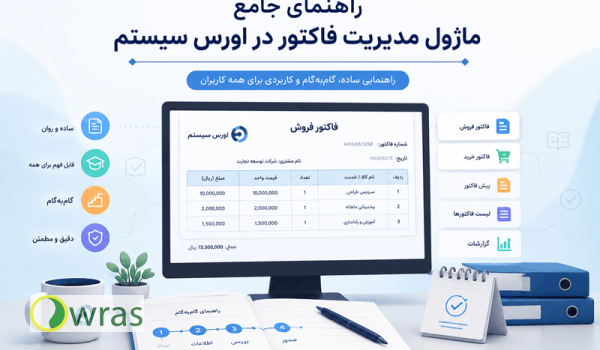
فاکتور ساز اورس سیستم – راهنمای جامع
۱. مقدمه و معرفی ماژول مدیریت فاکتور
اورس سیستم یک راهکار جامع مدیریت سازمانی (ERP) است که تمام فرآیندهای کسبوکار را یکپارچه میکند. ماژول مدیریت فاکتور که در بازار با نام نرمافزار فاکتورساز نیز شناخته میشود، ابزاری قدرتمند و کاملاً رایگان است که به شما امکان میدهد فاکتورهای فروش، خدمات و بازگشت از فروش را صادر و مدیریت کنید. این ماژول بهطور کامل با بخش حسابداری و انبارداری سیستم هماهنگ است.
۲. پیشنیازها و نحوه ورود به فاکتور ساز اورس سیستم
برای شروع کار با ماژول فاکتور ساز اورس سیستم، ابتدا باید در وبسایت رسمی سیستم به نشانی owras-system.ir حساب کاربری داشته باشید.
۱. وارد سایت شوید.
۲. با استفاده از رمز عبور یا کد تایید پیامکی (OTP) به پنل کاربری خود وارد شوید.
۳. در نوار بالایی صفحه، آیکون ساختمان (کانتکست سازمانی) را مشاهده میکنید. ساختار در اورس سیستم به صورت سلسلهمراتبی است: سازمان ← شرکت ← شعبه ← واحد.
۳. گام اول: ساخت سازمان و فعالسازی رایگان
اگر هنوز سازمانی ثبت نکردهاید برای استفاده از ماژول فاکتور ساز اورس سیستم، این مراحل را طی کنید:
- از نوار بالایی روی گزینه سازمان و سپس سازمان جدید کلیک کنید.
- فقط نام سازمان خود را وارد کرده و دکمه ثبت را بزنید.
- نکته فنی: پس از ثبت نام، شما به صورت خودکار مالک سازمان میشوید. سیستم به صورت هوشمند یک شرکت همنام، یک شعبه با عنوان دفتر مرکزی و یک واحد با عنوان واحد مدیریت برای شما ایجاد میکند.
- در داشبورد اصلی، کارت سازمانهای من را پیدا کنید.
- در کنار نام سازمان، روی دکمه اشتراک کلیک کنید.
- در لیست ماژولها، ماژول مدیریت فاکتور یا فاکتورساز را پیدا کرده و تیک آن را فعال کنید.
- این ماژول برای مدیر سازمان رایگان است و نیازی به تعیین تعداد کاربر ندارد. تنظیمات را ذخیره کنید.
۴. ورود به محیط مدیریت فاکتور
پس از فعالسازی، از منوی بالایی گزینه مدیریت فاکتور را انتخاب کنید. در سایدبار سمت راست، دو بخش اصلی در اختیار دارید:
- مشاهده فاکتورهای سازمان: مشاهده فاکتورهای دستی و فاکتورهایی که به صورت خودکار از سایر ماژولها صادر شدهاند.
- مشاهده تنظیمات فاکتور: محلی برای شخصیسازی کل فرآیند فاکتورسازی.
۵. تنظیمات فاکتور ساز اورس سیستم (پیکربندی هویت و منطق مالی)
پیش از صدور اولین فاکتور در ماژول فاکتور ساز اورس سیستم، حتماً تنظیمات زیر را در بخش مشاهده تنظیمات فاکتور نهایی کنید:
۱. هویت بصری و برندینگ
در این بخش میتوانید لوگوی سازمان را بارگذاری کرده و وضعیت نمایش آن را تعیین کنید. استراتژی برندینگ میتواند روی حالت یکپارچه (فقط برند اصلی سازمان) یا حالت آبشاری (اولویت با لوگوی شعبه، سپس شرکت و سپس سازمان) تنظیم شود. همچنین میتوانید کد رنگ سازمانی خود را (مثلاً #4F46E5) برای شخصیسازی تم فاکتور وارد کنید.
۲. شمارهگذاری و کدینگ
سیستم از یک منطق شمارهگذاری هوشمند پیروی میکند. شما میتوانید:
- استراتژی ریست سالانه را فعال کنید تا شماره فاکتورها در سال جدید از یک شروع شود.
- موقعیت کد را به صورت پیشوند یا پسوند تعیین کنید.
- از منبع کد ترکیب هوشمند استفاده کنید که کد فاکتور را از ترکیب کدهای سازمان، شرکت، شعبه و واحد (به همین ترتیب) میسازد.
- جداکننده اجزا (مانند خط تیره یا اسلش) را مشخص کنید.
- هشدار: شماره فاکتور بعدی به صورت خودکار محاسبه میشود؛ تغییر دستی آن ممکن است باعث تداخل در شمارهگذاریهای آینده شود.
۳. تنظیمات مالی و مالیاتی
در این بخش نرخ مالیات پیشفرض (مثلاً ۱۰٪) و مهلت پرداخت پیشفرض (مثلاً ۰ روز برای تسویه نقدی) تعیین میشود. همچنین گزینه «آیا قیمتهای ارسالی شامل مالیات هستند؟» وجود دارد که در صورت فعال بودن، مبلغ ورودی شما را مبلغ نهایی در نظر گرفته و مالیات را از دل آن کسر میکند.
۶. وابستگی حیاتی به تنظیمات مالی سازمان
دقت داشته باشید که ماژول فاکتور ساز اورس سیستم برای عملکرد صحیح به اطلاعات پایه مالی نیاز دارد. این اطلاعات شامل سال مالی جاری (مانند ۱۴۰۴)، تقویم مالی و ارز پایه سیستم (مانند ریال IRR) است.
اگر ماژول حسابداری شما فعال باشد، این اطلاعات به صورت خودکار فراخوانی میشوند. در صورتی که فیلدهای مربوط به سال مالی یا ارز در بخش تنظیمات فاکتور خالی هستند یا اطلاعات اشتباهی را نمایش میدهند، باید ابتدا از طریق بخش تنظیمات سازمان، این موارد را اصلاح کنید.
پیشنهاد مطالعه: برای مدیریت دقیق این موارد، راهنمای جامع «تنظیمات مالی سازمان در اورس سیستم» را مطالعه کنید تا با نحوه ساخت تقویم و تعریف ارز پایه آشنا شوید.
۷. انواع فاکتور و تأثیر در انبار
در پایین صفحه تنظیمات، میتوانید انواع فاکتور را مدیریت کنید:
- فروش (SALE): باعث کاهش موجودی در ماژول انبار میشود.
- بازگشت از فروش (RETURN): باعث افزایش موجودی انبار میشود.
- خدمات (SERVICES): تاثیری در موجودی انبار ندارد.
۸. آموزش صدور اولین فاکتور
برای صدور فاکتور، به منوی مشاهده فاکتورهای سازمان رفته و روی ایجاد فاکتور جدید کلیک کنید:
۱. هدر فاکتور: شرح صورتحساب را وارد کرده و خریدار را از لیست طرفهای تجاری انتخاب کنید.
۲. نکته مهم: اگر مشتری از قبل در سیستم نیست، میتوانید فقط نام خریدار و شناسه ملی/اقتصادی را وارد کنید تا سیستم به صورت خودکار برای او پروفایل بسازد.
۳. تاریخها: تاریخ صدور و سررسید را مشخص کنید (تکمیل این فیلدها الزامی است).
۴. آیتمهای فاکتور: کالا یا خدمت، تعداد، قیمت واحد و تخفیف را وارد کنید. سیستم مبلغ مالیات و جمع کل را به صورت لحظهای محاسبه میکند.
۵. امضای دیجیتال: در صورت آپلود امضا در بخش تنظیمات و فعال بودن گزینه «نمایش امضا»، فاکتور خروجی شامل امضای مدیر خواهد بود.
۹. رفع خطای رایج مشتری
اگر هنگام ثبت فاکتور با پیغام زیر مواجه شدید:خطا در ایجاد فاکتور: ["نقش مالی 'CUSTOMER' برای این شخص تجاری تعریف نشده است."]
این یعنی شخص تجاری در سیستم ثبت شده اما اجازه خرید (نقش مشتری) ندارد. دو راه حل دارید:
- روش اول: از منوی مدیریت سازمان وارد بخش طرفهای تجاری شوید، شخص مورد نظر را ویرایش کرده و تیک نقش مشتری را فعال کنید.
- روش دوم: هنگام صدور فاکتور در فاکتور ساز اورس سیستم، شخص را از لیست انتخاب نکنید و فقط نام و شناسه او را در فیلدهای مربوطه بنویسید تا سیستم خودش مشتری را با نقش صحیح ایجاد کند.
۱۰. جمعبندی آموزش فاکتور ساز اورس سیستم
ماژول مدیریت فاکتور و فاکتور ساز اورس سیستم با ارائه امکاناتی نظیر کدینگ هوشمند، اتصال به درگاههای پرداخت (از طریق API)، قفل فاکتورهای خارجی و یکپارچگی کامل با حسابداری، ابزاری ایدهآل برای نظمبخشی به امور مالی سازمان شماست. رایگان بودن این ماژول در کنار سادگی کاربری، آن را به یکی از محبوبترین ابزارهای فاکتورساز در بازار تبدیل کرده است.
