
مقاله شماره ۲: ایجاد ساختار سازمانی اورس، سازمان، شرکت، شعبه و واحد در اورس سیستم
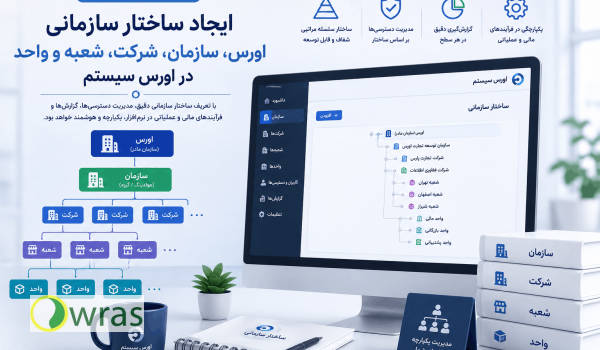
ایجاد ساختار سازمانی اورس، ایجاد سازمان، شرکت، شعبه و واحد در اورس سیستم
زمان مطالعه: ۱۲ دقیقه
نویسنده: تیم فنی اورس سیستم
دستهبندی: آموزش سامانه مودیان مالیاتی
۱. مقدمه؛ چرا ساختار سازمانی مهم است؟
قبل از اینکه بتوانید از ماژول سامانه مودیان مالیاتی در اورس سیستم استفاده کنید، باید ساختار سازمانی خود را در سیستم پیادهسازی کنید. این ساختار، قلب تپنده تمام فرآیندهای مالی، حسابداری و مالیاتی شما خواهد بود.
اورس سیستم بر اساس یک ساختار سلسلهمراتبی طراحی شده است که از چهار سطح اصلی تشکیل میشود:
سازمان (Organization)
   └── شرکت (Company)
        └── شعبه (Branch)
             └── واحد (Unit)
چرا این ساختار مهم است؟
- تفکیک هویت حقوقی: در سامانه مودیان، مالیات بر اساس شرکت وضع و دریافت میشود. بنابراین هر شرکت باید بهصورت مستقل در سامانه مودیان ثبت و پیکربندی شود.
- مدیریت چندشعبهای: اگر شرکت شما چندین شعبه دارد، میتوانید برای هر شعبه یک حافظه مالیاتی مجزا تعریف کنید و صورتحسابها را بهصورت مستقل ارسال کنید.
- شفافیت مالی: تفکیک واحدها و شعبات، به شفافیت بیشتر در گزارشگیری مالی و مالیاتی کمک میکند.
- مدیریت دسترسیها: میتوانید برای هر سطح از ساختار، دسترسیهای متفاوتی تعریف کنید.
در این مقاله، قدمبهقدم با نحوهی ایجاد این ساختار در اورس سیستم آشنا خواهید شد.
۲. ورود به اورس سیستم؛ اولین گام
پس از دریافت اطلاعات ورودی (نام کاربری و رمز عبور یا شماره موبایل) از مدیر سیستم، اولین صفحهای که مشاهده میکنید، صفحه ورود به حساب کاربری است.
صفحه ورود به اورس سیستم قبل از ایجاد ساختار سازمانی اورس
در این صفحه، سه روش برای ورود به سیستم وجود دارد:
۱. ورود با رمز عبور: اگر قبلاً رمز عبور خود را تنظیم کردهاید، میتوانید با وارد کردن شماره موبایل و رمز عبور وارد شوید.
۲. ورود با کد پیامکی: اگر رمز عبور خود را فراموش کردهاید یا برای اولین بار وارد سیستم میشوید، میتوانید از گزینه «کد پیامکی» استفاده کنید. با وارد کردن شماره موبایل، یک کد تأیید ۶ رقمی به موبایل شما ارسال میشود که باید در صفحه وارد کنید.
۳. ورود با تشخیص چهره: در صورت فعال بودن این گزینه، میتوانید با استفاده از دوربین دستگاه خود، احراز هویت کنید.
توصیه: برای ورودهای بعدی، حتماً رمز عبور خود را تنظیم کنید تا نیازی به دریافت کد پیامکی نداشته باشید.
۳. انتخاب زبان و تنظیم رمز عبور
اگر برای اولین بار وارد اورس سیستم شدهاید، پس از تأیید کد پیامکی، با دو مرحله مواجه میشوید:
مرحله اول: انتخاب زبان
سیستم از شما میخواهد زبان مورد نظر خود را انتخاب کنید. گزینههای موجود عبارتند از:
- فارسی (زبان پیشفرض)
- عربی (عراقی)
- انگلیسی
پس از انتخاب زبان، روی دکمه «تأیید» کلیک کنید.
مرحله دوم: تنظیم رمز عبور
در این مرحله، از شما خواسته میشود یک رمز عبور برای ورودهای بعدی تنظیم کنید. این رمز عبور باید حداقل ۸ کاراکتر و شامل حروف بزرگ، حروف کوچک، اعداد و کاراکترهای خاص باشد.
پس از تنظیم رمز عبور، روی دکمه «ذخیره» کلیک کنید. از این پس، برای ورود به سیستم، میتوانید از شماره موبایل و رمز عبور استفاده کنید و نیازی به دریافت کد پیامکی ندارید (مگر اینکه رمز خود را فراموش کنید).
۴. ایجاد سازمان؛ هویت حقوقی خود را ثبت کنید
پس از ورود به سیستم و قبل از ایجاد ساختار سازمانی اورس، در داشبورد اصلی قرار میگیرید. برای شروع کار با ماژول مالیاتی، ابتدا باید یک سازمان ایجاد کنید.
مسیر ایجاد سازمان
۱. در نوار بالایی صفحه، روی گزینه «سازمان» کلیک کنید.
۲. از منوی بازشو، گزینه «ایجاد سازمان» را انتخاب کنید.
۳. در صفحه باز شده، یک فیلد نام مشاهده میکنید. نام سازمان خود را وارد کنید.
- توجه: سازمان، یک نهاد حقوقی مستقل مانند یک هولدینگ یا شرکت مادر است که میتواند زیرمجموعههای متعددی داشته باشد.
- نام سازمان باید معنیدار و قابل شناسایی باشد، زیرا در تمام فرآیندهای سیستم از آن استفاده میشود.
۴. روی دکمه «ایجاد» کلیک کنید.
نکته مهم: ایجاد سازمان در اورس سیستم رایگان است و هیچ هزینهای برای شما نخواهد داشت.
۵. ساختار خودکار سازمان؛ شرکت، شعبه و واحد در هنگام ایجاد ساختار سازمانی اورس
پس از ایجاد سازمان، اورس سیستم بهصورت خودکار یک ساختار کامل برای شما ایجاد میکند:
- شرکت: یک شرکت به همان نام سازمان ایجاد میشود. این شرکت، شرکت اصلی یا شرکت مادر در هلدینگ شما محسوب میشود.
- شعبه: یک شعبه به نام «دفتر مرکزی» برای شرکت ایجاد میشود.
- واحد: یک واحد به نام «واحد مدیریت» برای شعبه ایجاد میشود.
انتصاب مدیر سازمان
بهصورت خودکار، کاربر ایجادکننده سازمان بهعنوان مالک و مدیر سازمان معرفی میشود. این کاربر، بالاترین سطح دسترسی را در سازمان خواهد داشت و میتواند کاربران دیگر را به سازمان دعوت کند، ماژولها را خریداری کند و تنظیمات کلی سازمان را مدیریت کند.
انعطافپذیری ساختار
توجه داشته باشید که ایجاد شرکت، شعبه و واحد در سازمان محدودیت ندارد. شما میتوانید هر تعداد شرکت، شعبه و واحد که نیاز دارید، ایجاد کنید. هر ماژولی که خریداری میکنید، برای همه این ردهها فعال میشود و نیازی به پرداخت هزینه جداگانه برای هر شرکت یا شعبه نیست.
۶. خرید ماژول سامانه مودیان مالیاتی
اکنون که سازمان و ساختار اولیه آن ایجاد شده است، باید ماژول سامانه مودیان مالیاتی را خریداری کنید تا بتوانید از قابلیتهای مالیاتی آن استفاده کنید.
مسیر خرید ماژول
۱. در داشبورد اصلی، کارت «سازمانهای من» را مشاهده میکنید. سازمانی که تازه ایجاد کردهاید، در این کارت نمایش داده میشود.
۲. روی کارت سازمان، دو دکمه مشاهده میکنید:
- دکمه چرخدنده (⚙️): ورود به تنظیمات سازمان
- دکمه اشتراک (📦): ورود به بخش خرید و اشتراک
۳. روی دکمه «اشتراک» کلیک کنید.
صفحه اشتراک و خرید ماژول
در صفحه اشتراک، لیستی از ماژولهای قابل خرید و همچنین تعداد کاربران مجاز را مشاهده میکنید.
مراحل خرید ماژول مودیان مالیاتی:
۱. فعالسازی ماژول: در لیست ماژولها، گزینه «سامانه مودیان مالیاتی» را پیدا کنید و سوییچ آن را روشن کنید.
۲. تعیین تعداد کاربران (اختیاری): اگر نیاز به افزودن کاربران بیشتر دارید، میتوانید تعداد کاربران مورد نیاز خود را از لیست انتخاب کنید. در غیر این صورت، بهصورت پیشفرض، یک کاربر (خودتان) فعال خواهد بود و میتوانید بهصورت تکنفره از ماژول استفاده کنید.
- توجه: برای شروع کار با ماژول مالیاتی، نیازی به خرید کاربر اضافی نیست. یک کاربر برای مدیریت و ارسال صورتحساب کافی است.
۳. پرداخت: روی دکمه «پرداخت» کلیک کنید و یکی از روشهای پرداخت (درگاه بانکی، کارت به کارت، یا سایر روشهای موجود) را انتخاب کنید.
۴. پس از تکمیل پرداخت، ماژول بلافاصله فعال میشود و آماده استفاده است.
۷. انتخاب سازمان، شرکت، شعبه و واحد
پس از خرید ماژول و پس از ایجاد ساختار سازمانی اورس، باید سازمان، شرکت، شعبه و واحد مورد نظر خود را در نوار بالایی انتخاب کنید تا سیستم بداند در کدام بخش قصد فعالیت دارید.
مسیر انتخاب ساختار
۱. در نوار بالایی صفحه، روی گزینه «سازمان» کلیک کنید.
- از لیست کشویی، سازمان مورد نظر خود را انتخاب کنید.
- در کنار آن، روی گزینه «شرکت» کلیک کنید و شرکتی که بهصورت خودکار ایجاد شده (همنام سازمان) را انتخاب کنید.
- اگر شرکت دیگری نیز ایجاد کردهاید، میتوانید آن را انتخاب کنید.
- در کنار آن، روی گزینه «شعبه» کلیک کنید و شعبه «دفتر مرکزی» را انتخاب کنید.
- در کنار آن، روی گزینه «واحد» کلیک کنید و واحد «واحد مدیریت» را انتخاب کنید.
نکته: اگر نیاز دارید برای شرکت دیگری غیر از شرکت همنام سازمان، ماژول مالیاتی را فعال کنید، باید از دکمه «مدیریت شرکت» یک شرکت جدید ایجاد کنید و برای آن حداقل یک شعبه و واحد بسازید تا بتوانید در آن فعالیت کنید.
۸. فعالسازی ماژول مالیاتی در نوار بالا
حتی پس از خرید ماژول، باید آن را در نوار بالایی فعال کنید تا سایدبار سمت راست و امکانات آن نمایش داده شود.
مسیر فعالسازی ماژول
۱. در نوار بالایی، روی لیست کشویی «ماژولها» کلیک کنید.
۲. در این لیست، دو نوع ماژول مشاهده میکنید:
- ماژول شخصی: این ماژول رایگان است و برای همه کاربران بهصورت پیشفرض فعال است.
- ماژول سامانه مودیان مالیاتی: ماژولی که بهتازگی خریداری کردهاید.
- روی «ماژول سامانه مودیان مالیاتی» کلیک کنید تا فعال شود.
تغییرات پس از فعالسازی
با فعال شدن این ماژول، سایدبار سمت راست صفحه تغییر میکند و گزینههای جدیدی به آن اضافه میشود:
- داشبورد مالیاتی: مشاهده خلاصه اطلاعات مالیاتی و وضعیت صورتحسابها
- مدیریت فاکتورهای فروش: ایجاد، ویرایش، ارسال و پیگیری صورتحسابهای فروش
- مدیریت فاکتورهای خرید: مدیریت صورتحسابهای خرید (در صورت نیاز)
- مدیریت سازمانی: شامل زیرمجموعههایی مانند مدیریت شرکتها، مدیریت شعبات، مدیریت واحدها و …
۹. پیکربندی شرکت برای استفاده از ماژول مالیاتی
پس از فعالسازی ماژول، باید اطلاعات شرکت خود را تکمیل کنید تا ماژول مالیاتی بتواند از آنها برای ارتباط با سامانه مودیان استفاده کند.
مسیر پیکربندی شرکت
۱. از سایدبار سمت راست، روی گزینه «مدیریت سازمانی» کلیک کنید.
- از منوی بازشو، گزینه «مدیریت شرکتها» را انتخاب کنید.
- در صفحه مدیریت شرکتها، شرکتی که بهصورت خودکار ایجاد شده (همنام سازمان) را مشاهده میکنید. روی دکمه «ویرایش» (مداد) کلیک کنید.
تکمیل اطلاعات شرکت
در صفحه ویرایش شرکت و پس از ایجاد ساختار سازمانی اورس، باید اطلاعات زیر را وارد کنید:
| فیلد | توضیح | اهمیت |
|---|---|---|
| Name | نام شرکت (همان نام سازمان) | الزامی |
| نام انگلیسی سازمان | نام شرکت به زبان انگلیسی (برای ارتباط با سامانه مودیان) | الزامی |
| Logo | آپلود لوگوی شرکت (اختیاری) | اختیاری |
| Slogan | شعار شرکت (اختیاری) | اختیاری |
| رنگ برند شرکت | انتخاب رنگ اصلی برند (برای نمایش در گزارشها و رابط کاربری) | اختیاری |
| کد یا شناسه کوتاه شرکت | یک کد اختصاصی برای شناسایی شرکت (مثلاً کد اقتصادی یا شناسه داخلی) | برای ماژول مالیاتی الزامی است |
توضیح مهم درباره فیلدهای کلیدی:
- نام انگلیسی سازمان: این فیلد در ارتباط با سامانه مودیان و ارسال صورتحسابها استفاده میشود. لطفاً نام انگلیسی معتبر و قابل شناسایی وارد کنید.
- کد یا شناسه کوتاه شرکت: این کد بعداً در فرآیندهای مالیاتی (مانند ساخت payload و ارسال صورتحساب) خوانده و استفاده میشود. بهتر است از کد اقتصادی یا یک شناسه منحصربهفرد استفاده کنید.
پس از تکمیل اطلاعات، روی دکمه «ذخیره» کلیک کنید.
۱۰. جمعبندی و گام بعدی
در این مقاله، قدمبهقدم با نحوهی ورود به اورس سیستم، ایجاد سازمان، خرید ماژول سامانه مودیان مالیاتی، انتخاب ساختار سازمانی، فعالسازی ماژول و پیکربندی اطلاعات شرکت آشنا شدید.
خلاصه مراحل:
- ✅ ورود به اورس سیستم با شماره موبایل و کد پیامکی یا رمز عبور
- ✅ انتخاب زبان و تنظیم رمز عبور (برای اولین ورود)
- ✅ ایجاد سازمان با وارد کردن نام
- ✅ دریافت ساختار خودکار (شرکت، شعبه، واحد)
- ✅ خرید ماژول سامانه مودیان مالیاتی از بخش اشتراک
- ✅ انتخاب سازمان، شرکت، شعبه و واحد در نوار بالایی
- ✅ فعالسازی ماژول مالیاتی از لیست ماژولها
- ✅ پیکربندی شرکت (تکمیل اطلاعات) از طریق مدیریت سازمانی
در مقاله بعدی چه خواهید خواند؟
اکنون پس از ایجاد ساختار سازمانی اورس که سازمان و شرکت شما در اورس سیستم ایجاد و پیکربندی شده است، در مقاله سوم از این مجموعه آموزشی، با نحوهی پیکربندی و تکمیل اطلاعات شرکت برای ارتباط با سامانه مودیان آشنا خواهید شد. این مرحله شامل تکمیل اطلاعات هویتی، کد اقتصادی، آدرس، و سایر تنظیمات مورد نیاز برای ارتباط با سامانه مودیان است.
برای مطالعه مقاله بعدی، روی لینک زیر کلیک کنید:
[پیکربندی و تکمیل اطلاعات شرکت برای ارتباط با سامانه مودیان ←](لینک مقاله ۳)
سوالات متداول (FAQ)
۱. آیا ایجاد ساختار سازمانی اورس چند پله ای در اورس سیستم هزینه دارد؟
خیر، ایجاد سازمان و شرکت و شعبه و واحد های مختلف در اورس سیستم رایگان است.
۲. آیا برای هر شرکت باید ماژول مالیاتی جداگانه خریداری کنم؟
خیر، هر ماژولی که خریداری میکنید، برای همه شرکتها، شعبات و واحدهای سازمان فعال میشود و نیازی به پرداخت هزینه جداگانه نیست.
۳. آیا میتوانم بعداً برای ایجاد ساختار سازمانی اورس بر اساس ساختار جدید، شرکتهای جدید به سازمان اضافه کنم؟
بله، ایجاد شرکت، شعبه و واحد در سازمان محدودیت ندارد و میتوانید هر تعداد که نیاز دارید، ایجاد کنید.
۴. اگر رمز عبور خود را فراموش کنم، چه کار کنم؟
از گزینه «کد پیامکی» در صفحه ورود استفاده کنید. با وارد کردن شماره موبایل، کد تأیید برای شما ارسال میشود و میتوانید رمز عبور جدید تنظیم کنید۵. آیا برای فعالسازی ماژول مالیاتی، حتماً باید اطلاعات شرکت را کامل کنم؟
بله، برای استفاده از ماژول مالیاتی، باید اطلاعات شرکت (بهویژه نام انگلیسی و کد شناسایی) را تکمیل کنید، زیرا این اطلاعات در ارتباط با سامانه مودیان استفاده میشوند.
