
راهنمای جامع ایجاد کاتالوگ شماره کارت در سیستم اورس
مقدمه
در دنیای امروز که تراکنشهای مالی به صورت دیجیتال انجام میشود، نیاز به مدیریت حرفهای اطلاعات بانکی و ارائه آن به افراد یا سازمانها بیش از پیش احساس میشود. سیستم اورس با ارائه امکان ایجاد کاتالوگ شماره کارت، این فرآیند را ساده، امن و حرفهای کرده است. در این راهنما، تمامی مراحل ثبتنام، ورود و ایجاد کاتالوگ شماره کارت را به صورت کامل و گام به گام بررسی خواهیم کرد.
بخش اول: ورود به اورس سیستم
مرحله ۱: دسترسی به وبسایت
اولین قدم برای استفاده از امکانات سیستم اورس، ورود به وبسایت رسمی است. آدرس وبسایت owras-system.ir میباشد. این سایت با رابط کاربری ساده و کاربرپسند طراحی شده تا کاربران بتوانند به راحتی از امکانات آن بهرهمند شوند.
پس از باز کردن مرورگر اینترنت خود (کروم، فایرفاکس، اج یا هر مرورگر دیگری)، آدرس owras-system.ir را در نوار آدرس وارد کرده و کلید Enter را فشار دهید. صفحه اصلی سایت برای شما بارگذاری خواهد شد.
مرحله ۲: انتخاب گزینه ورود/ثبتنام
در صفحه اصلی سایت، در قسمت بالای صفحه (منوی اصلی)، گزینهای با عنوان “ورود/ثبتنام” قرار دارد. این گزینه معمولاً در گوشه سمت راست یا چپ منو قرار گرفته است. با کلیک بر روی این گزینه، به صفحه ورود و ثبتنام هدایت خواهید شد.
بخش دوم: فرآیند ثبتنام و ورود
مرحله ۳: آشنایی با صفحه ورود
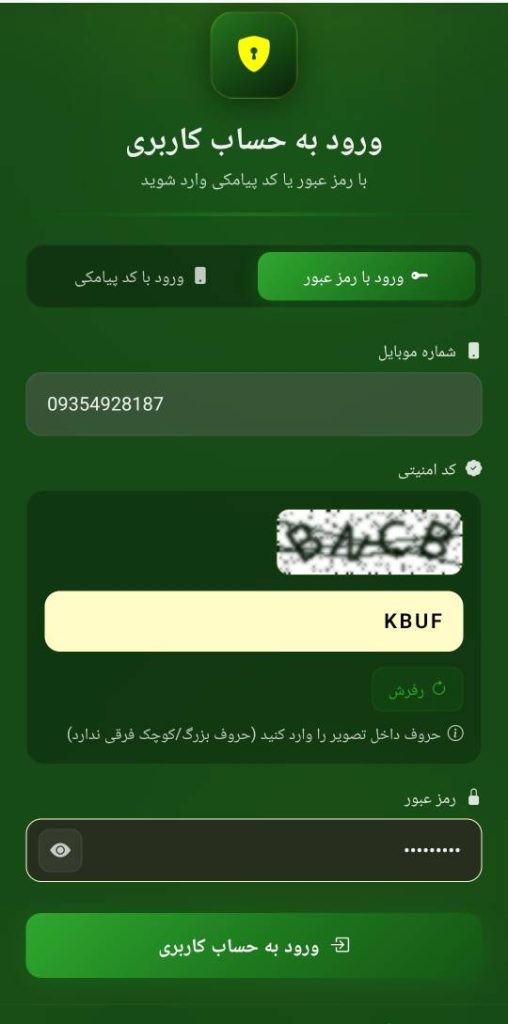
پس از کلیک بر روی گزینه ورود/ثبتنام، با یک فرم ورود مواجه میشوید که دارای دو بخش اصلی است:
- ورود با رمز عبور: برای کاربرانی که قبلاً ثبتنام کردهاند
- ورود با کد پیامکی: برای کاربران جدید یا کسانی که رمز عبور خود را فراموش کردهاند
در بالای فرم، یک پیام راهنما وجود دارد که میگوید: “با رمز عبور یا کد پیامکی وارد شوید”. این امکان به کاربران اجازه میدهد تا روش ورود مورد نظر خود را انتخاب کنند.
مرحله ۴: ورود برای کاربران جدید (ورود با کد پیامکی)
اگر برای اولین بار وارد سیستم میشوید، باید گزینه “ورود با کد پیامکی” را انتخاب کنید. این بخش شامل فیلدهای زیر است:
فیلد شماره موبایل
در این قسمت، شماره موبایل خود را به صورت ۱۱ رقمی و با فرمت ۰۹XXXXXXXXX وارد کنید. مثال: ۰۹۱۲۳۴۵۶۷۸۹
توجه داشته باشید که شماره موبایل باید معتبر و در دسترس باشد، زیرا کد تایید به این شماره ارسال خواهد شد.
فیلد کد امنیتی (Captcha)
برای جلوگیری از ورود رباتها و افزایش امنیت سیستم، یک تصویر کد امنیتی (کپچا) نمایش داده میشود. شما باید حروف نمایش داده شده در تصویر را در فیلد مربوطه وارد کنید.
نکته مهم: حروف بزرگ و کوچک در این کد تفاوتی ندارند، بنابراین میتوانید به هر صورتی که راحتتر هستید، حروف را تایپ کنید.
در کنار تصویر کپچا، یک دکمه “رفرش” وجود دارد که در صورت عدم خوانایی تصویر، میتوانید با کلیک بر روی آن، تصویر جدیدی دریافت کنید.
ارسال کد تایید
پس از وارد کردن شماره موبایل و کد امنیتی، دکمه “ورود به حساب کاربری” را کلیک کنید. در این مرحله، یک کد تایید ۵ یا ۶ رقمی به شماره موبایل شما ارسال میشود.
در پایین فرم، پیامی با این مضمون نمایش داده میشود: “اطلاعات شما با رمزنگاری ایمن منتقل میشود” که نشاندهنده امنیت بالای سیستم است.
مرحله ۵: تنظیم رمز عبور جدید
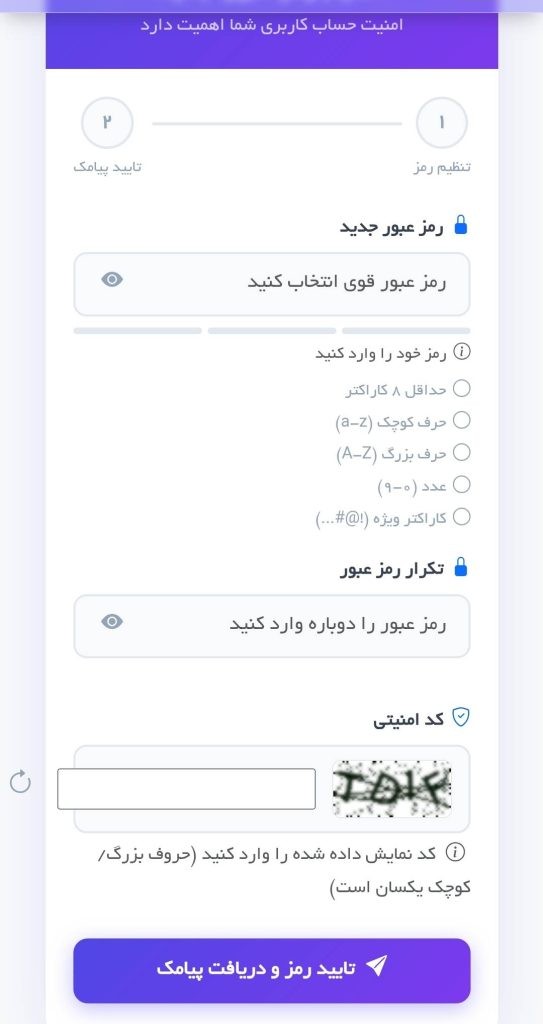
پس از وارد کردن کد تایید پیامکی، به صفحه تنظیم رمز عبور هدایت میشوید. این صفحه با عنوان “تنظیم رمز عبور جدید” و پیام “امنیت حساب کاربری شما اهمیت دارد” شروع میشود.
این فرآیند شامل دو مرحله است که در بالای صفحه نمایش داده میشود:
- مرحله ۱: تنظیم رمز
- مرحله ۲: تایید پیامک
الزامات رمز عبور قوی
سیستم اوراس برای حفظ امنیت حساب کاربری شما، الزاماتی را برای رمز عبور تعریف کرده است:
- حداقل ۸ کاراکتر: رمز عبور باید حداقل ۸ کاراکتر داشته باشد
- حرف کوچک (a-z): حداقل یک حرف کوچک انگلیسی
- حرف بزرگ (A-Z): حداقل یک حرف بزرگ انگلیسی
- عدد (۰-۹): حداقل یک عدد
- کاراکتر ویژه (!@#…): حداقل یک کاراکتر ویژه مانند !, @, #, $, %, & و غیره
مثال یک رمز عبور قوی: MyPass@2025
فیلدهای فرم تنظیم رمز
فیلد رمز عبور جدید: در این قسمت، رمز عبور مورد نظر خود را با رعایت الزامات ذکر شده وارد کنید. معمولاً در کنار این فیلد، یک نشانگر قدرت رمز عبور نمایش داده میشود که به شما کمک میکند رمز قویتری انتخاب کنید.
فیلد تکرار رمز عبور: برای اطمینان از صحت رمز عبور وارد شده، باید دقیقاً همان رمز را مجدداً در این فیلد وارد کنید.
فیلد کد امنیتی: مجدداً یک تصویر کپچا نمایش داده میشود که باید حروف آن را وارد کنید. توجه داشته باشید که در این مرحله، حروف بزرگ و کوچک یکسان در نظر گرفته میشوند.
پس از تکمیل تمامی فیلدها، دکمه “تایید رمز و دریافت پیامک” را کلیک کنید.
مرحله ۶: تکمیل اطلاعات پروفایل
پس از تنظیم رمز عبور، به دو صفحه دیگر هدایت میشوید:
صفحه انتخاب زبان
در این صفحه میتوانید زبان مورد نظر خود را برای استفاده از سیستم انتخاب کنید. معمولاً گزینههای فارسی، انگلیسی و احتماالً زبانهای دیگر در دسترس هستند.
صفحه وارد کردن نام و نام خانوادگی
در این صفحه، باید نام و نام خانوادگی خود را به صورت کامل و صحیح وارد کنید. این اطلاعات در کارتهای بانکی شما نمایش داده خواهد شد، بنابراین دقت کنید که دقیقاً مطابق با مدارک شناساییتان باشد.
پس از تکمیل این مراحل، فرآیند ثبتنام شما به پایان میرسد و میتوانید از تمامی امکانات سیستم استفاده کنید.
بخش سوم: دسترسی به بخش مدیریت حسابهای بانکی
مرحله ۷: ورود به تنظیمات کاربری
پس از ورود موفقیتآمیز به سیستم، در منوی بالای صفحه، نام و تصویر پروفایل شما نمایش داده میشود. برای دسترسی به تنظیمات:
در نسخه دسکتاپ: روی فلش کنار نام و تصویر پروفایل خود کلیک کنید. یک منوی کشویی باز میشود که گزینه “تنظیمات” در آن قرار دارد.
در نسخه موبایل: معمولاً یک منوی همبرگری (سه خط افقی) در گوشه صفحه وجود دارد که با کلیک بر روی آن، میتوانید به تنظیمات دسترسی پیدا کنید.
مرحله ۸: ورود به بخش لیست حسابهای بانکی
در صفحه تنظیمات، کارتهای مختلفی برای بخشهای مختلف نمایش داده میشود. یکی از این کارتها با عنوان “لیست حسابهای بانکی” است.
توضیحات این کارت به این صورت است: “از این قسمت میتوانید حسابهای بانکی خود را برای ارائه به سازمانها یا اشخاص، ایجاد و مدیریت نمایید”
با کلیک بر روی این کارت، وارد صفحه مدیریت حسابهای بانکی میشوید.
بخش چهارم: ایجاد حساب بانکی جدید
مرحله ۹: استفاده از دکمه ایجاد حساب بانکی
در صفحه لیست حسابهای بانکی، دکمهای با عنوان “ایجاد حساب بانکی” یا “افزودن حساب جدید” وجود دارد که معمولاً با رنگ آبی یا سبز و با آیکون علامت + مشخص شده است.
با کلیک بر روی این دکمه، فرم ایجاد حساب بانکی جدید برای شما نمایش داده میشود.
مرحله ۱۰: تکمیل فرم اطلاعات بانکی
فرم ایجاد حساب بانکی شامل فیلدهای زیر است:
نام بانک
از منوی کشویی، نام بانک مورد نظر خود را انتخاب کنید. معمولاً تمامی بانکهای معتبر کشور در این لیست موجود هستند، از جمله:
- بانک ملی ایران
- بانک ملت
- بانک صادرات
- بانک تجارت
- بانک پاسارگاد
- بانک سامان
- و سایر بانکها
شماره شبا
شماره شبای حساب بانکی خود را وارد کنید. شماره شبا یک کد ۲۴ رقمی است که با IR شروع میشود و سپس ۲۴ رقم عددی دارد.
فرمت صحیح: IR000000000000000000000000
نکته: معمولاً سیستم به صورت خودکار IR را در ابتدای شماره قرار میدهد، بنابراین شما فقط باید ۲۴ رقم عددی را وارد کنید.
شماره حساب
شماره حساب بانکی خود را وارد کنید. این شماره معمولاً بین ۱۰ تا ۱۶ رقم است و بسته به بانک متفاوت است.
شماره کارت
شماره کارت بانکی خود را به صورت ۱۶ رقمی وارد کنید. معمولاً سیستم به صورت خودکار هر ۴ رقم را با خط تیره از هم جدا میکند تا خوانایی بهتری داشته باشد.
فرمت: 0000-0000-0000-0000
نکته امنیتی مهم
یکی از ویژگیهای برجسته سیستم اوراس، توجه ویژه به امنیت اطلاعات کاربران است. به همین دلیل، هیچ گزینهای برای وارد کردن تاریخ انقضا و کد CVV2 وجود ندارد. این اطلاعات حساس هستند و نباید در هیچ سیستمی ذخیره شوند.
سیستم اوراس تنها اطلاعات عمومی کارت را که برای دریافت وجه لازم است، ذخیره میکند و هیچ اطلاعات حساسی که بتواند برای برداشت از حساب استفاده شود، درخواست نمیکند.
مرحله ۱۱: ذخیره اطلاعات
پس از تکمیل تمامی فیلدها و اطمینان از صحت اطلاعات وارد شده، دکمه “ذخیره” را کلیک کنید. سیستم اطلاعات را بررسی کرده و در صورت صحت، حساب بانکی شما ذخیره میشود.
در صورت وجود خطا (مثلاً شماره شبای نامعتبر)، پیام خطای مناسب نمایش داده میشود و میتوانید اطلاعات را اصلاح کنید.
بخش پنجم: مدیریت حسابهای بانکی
مرحله ۱۲: مشاهده لیست حسابهای بانکی
پس از ذخیره موفقیتآمیز، به صفحه لیست حسابهای بانکی هدایت میشوید. در این صفحه، تمامی حسابهای بانکی ثبت شده شما به صورت لیست یا کارت نمایش داده میشوند.
هر حساب بانکی دارای سه دکمه اصلی است:
۱. دکمه مشاهده
این دکمه معمولاً با آیکون چشم نمایش داده میشود. با کلیک بر روی آن، به صفحه نمایش کارت بانکی زیبا هدایت میشوید.
۲. دکمه ویرایش
این دکمه معمولاً با آیکون مداد یا ویرایش نمایش داده میشود. با کلیک بر روی آن، میتوانید اطلاعات حساب بانکی را ویرایش کنید.
۳. دکمه حذف
این دکمه معمولاً با آیکون سطل زباله و رنگ قرمز نمایش داده میشود. با کلیک بر روی آن، پس از تایید، حساب بانکی حذف میشود.
بخش ششم: استفاده از کارت بانکی دیجیتال
مرحله ۱۳: مشاهده کارت بانکی زیبا
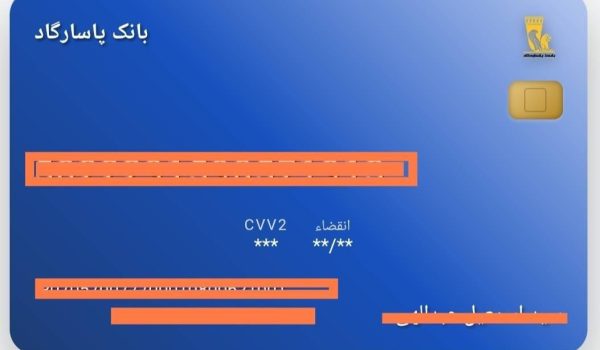
با کلیک بر روی دکمه “مشاهده”، وارد صفحه نمایش کارت بانکی میشوید. این صفحه یک کارت بانکی دیجیتال و زیبا را نمایش میدهد که شامل اطلاعات زیر است:
- لوگوی بانک
- نام بانک
- شماره کارت (به صورت فرمت شده)
- نام و نام خانوادگی صاحب حساب
- شماره شبا
- شماره حساب
این کارت با طراحی حرفهای و مدرن، مناسب برای ارائه به افراد یا سازمانهایی است که نیاز به اطلاعات بانکی شما برای پرداخت وجه دارند.
مرحله ۱۴: امکانات و دکمههای کارت بانکی
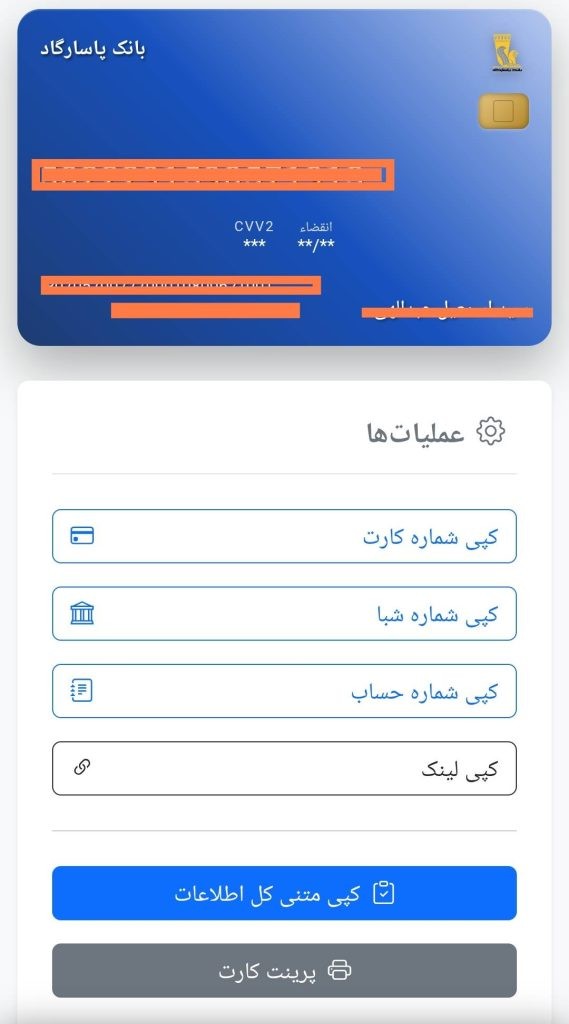
در صفحه نمایش کارت بانکی، شش دکمه کاربردی در اختیار شما قرار دارد:
۱. دکمه کپی شماره کارت
با کلیک بر روی این دکمه، شماره کارت ۱۶ رقمی شما به صورت خودکار در کلیپبورد (حافظه موقت) سیستم کپی میشود. سپس میتوانید با استفاده از Ctrl+V (یا Command+V در مک) آن را در هر جایی که نیاز دارید، پیست کنید.
این ویژگی به شما کمک میکند تا بدون نیاز به تایپ دستی و احتمال اشتباه، شماره کارت را در اختیار دیگران قرار دهید.
۲. دکمه کپی شماره شبا
مشابه دکمه قبلی، با کلیک بر روی این دکمه، شماره شبای کامل (شامل IR و ۲۴ رقم) در کلیپبورد کپی میشود.
شماره شبا برای انتقال وجه بین بانکی استفاده میشود و این دکمه کار را برای شما بسیار ساده میکند.
۳. دکمه کپی شماره حساب
با کلیک بر روی این دکمه، شماره حساب بانکی شما کپی میشود. این شماره معمولاً برای واریزهای درون بانکی استفاده میشود.
۴. دکمه لینک
این یکی از جذابترین و کاربردیترین ویژگیهای سیستم اوراس است. با کلیک بر روی این دکمه، اطلاعات زیر برای شما نمایش داده میشود:
بانک: بانک ملی
صاحب حساب: علی علوی
لینک: https://owras-system.ir/to/۷۳۴۷-6XfbNFR6
این لینک کوتاه و اختصاصی، مستقیماً به صفحه نمایش کارت بانکی شما منتهی میشود. میتوانید این لینک را در شبکههای اجتماعی، پیامرسانها، ایمیل یا هر جای دیگری به اشتراک بگذارید.
مزایای استفاده از لینک:
- سهولت در اشتراکگذاری
- حرفهای بودن
- امکان تغییر اطلاعات بانکی بدون نیاز به ارسال مجدد
- قابلیت ردیابی (در نسخههای پیشرفته)
۵. دکمه کپی متنی
این دکمه تمامی اطلاعات کارت بانکی شما را به صورت متنی و یکجا کپی میکند. خروجی این دکمه به شکل زیر است:
بانک: بانک ملی ایران
صاحب حساب: علی علوی
شماره کارت: ۶۰۳۷-۹۹۷۱-۱۲۳۴-۵۶۷۸
شماره شبا: IR000000000000000000000000
شماره حساب: ۰۱۲۳۴۵۶۷۸۹
این ویژگی بسیار مفید است زمانی که میخواهید تمامی اطلاعات را به صورت یکجا در یک پیام، ایمیل یا فرم ارسال کنید.
۶. دکمه پرینت
با کلیک بر روی این دکمه، پنجره پرینت مرورگر باز میشود و میتوانید کارت بانکی خود را چاپ کنید. این ویژگی زمانی مفید است که نیاز به ارائه فیزیکی اطلاعات بانکی دارید.
کارت چاپ شده با طراحی زیبا و حرفهای، میتواند به سازمانها، شرکتها یا افرادی که نیاز به اطلاعات بانکی شما دارند، ارائه شود.
بخش هفتم: نکات امنیتی و بهترین شیوهها
امنیت اطلاعات
سیستم اوراس با استفاده از پروتکلهای امنیتی پیشرفته، اطلاعات شما را محافظت میکند:
- رمزنگاری SSL/TLS: تمامی اطلاعات منتقل شده بین مرورگر شما و سرور، رمزنگاری میشوند
- عدم ذخیره اطلاعات حساس: تاریخ انقضا و CVV2 هرگز درخواست یا ذخیره نمیشوند
- احراز هویت دو مرحلهای: استفاده از کد پیامکی برای ورود
- رمز عبور قوی: الزام به استفاده از رمز عبور پیچیده
توصیههای امنیتی
- رمز عبور خود را با کسی به اشتراک نگذارید
- از شبکههای وایفای عمومی برای ورود به سیستم استفاده نکنید
- به صورت دورهای رمز عبور خود را تغییر دهید
- لینک اشتراکگذاری را فقط با افراد مورد اعتماد به اشتراک بگذارید
- در صورت مشاهده فعالیت مشکوک، فوراً رمز عبور خود را تغییر دهید
نتیجهگیری
سیستم اوراس با ارائه امکان ایجاد کاتالوگ شماره کارت، فرآیند اشتراکگذاری اطلاعات بانکی را ساده، امن و حرفهای کرده است. با پیروی از مراحل ذکر شده در این راهنما، میتوانید به راحتی حسابهای بانکی خود را ثبت کرده و از امکانات متنوع آن بهرهمند شوید.
این سیستم برای افراد، کسبوکارها، فریلنسرها و هر کسی که نیاز به اشتراکگذاری مکرر اطلاعات بانکی دارد، بسیار مفید است. با استفاده از لینک اختصاصی، کارت دیجیتال و امکانات کپی سریع، دیگر نیازی به تایپ مکرر اطلاعات بانکی نیست.
امیدواریم این راهنمای جامع به شما در استفاده بهینه از سیستم اوراس کمک کند. برای هرگونه سوال یا مشکل، میتوانید با پشتیبانی سیستم تماس بگیرید.
