
راهنمای جامع مدیریت وظایف و زمانبندی
سلام به شما کاربر گرامی!
اگر برای اولین بار وارد داشبورد اصلی پنل کاربری خود در ERP اورس سیستم شدهاید، احتمالاً با کارتها و ویجتهای مختلفی روبرو شدهاید که هرکدام اطلاعات مهمی را در یک نگاه به شما نمایش میدهند. یکی از مهمترین و کاربردیترین این ویجتها، کارت «تسک اصلی داشبورد» است که به شما کمک میکند تا مهمترین وظیفهتان را مستقیماً از صفحه اصلی مدیریت کنید. اما این وظایف از کجا میآیند؟ چطور میتوان یک وظیفه را به این کارت آورد؟ چکلیستها چطور کار میکنند؟ و تایمر ۴۵ دقیقهای چه کمکی به بهرهوری شما میکند؟ در این راهنما، قدم به قدم و به زبان کاملاً ساده، همه چیز را برای شما توضیح خواهیم داد. با ما همراه باشید.
۱. وظایف از کجا میآیند؟ آشنایی با دو نوع وظیفه در ERP اورس سیستم
در سیستم مدیریت یکپارچه اورس سیستم، هر وظیفه (Task) که به شما محول میشود، از یکی از دو مسیر زیر ایجاد شده است:
الف) وظایف سازمانی (پروژهای)
وقتی شما عضو یک سازمان، شرکت، شعبه یا واحد هستید، مدیر یا همکارتان میتواند در بستر یک پروژه برای شما وظیفهای تعریف کند. این وظایف معمولاً دارای موارد زیر هستند:
- عنوان وظیفه (مثلاً «ارسال گزارش هفتگی»)
- توضیحات (شرح دقیق کار)
- تاریخ شروع و سررسید (ددلاین)
- اولویت (کم، متوسط، زیاد)
- مسیر سازمانی (مثلاً «شرکت اورس / واحد مدیریت / دفتر مرکزی»)
- سمت تخصیصدهنده (مثلاً «مدیر سازمان»)
- امتیاز داستان (Story Points)
این وظایف بهصورت خودکار در لیست وظایف شما ظاهر میشوند و شما میتوانید آنها را از چند مسیر مختلف ببینید و مدیریت کنید.
ب) وظایف شخصی
شما همچنین میتوانید برای خودتان وظیفه شخصی تعریف کنید. این وظایف مربوط به پروژه یا سازمان خاصی نیستند و صرفاً برای مدیریت کارهای شخصی و روزمره شما طراحی شدهاند. مثلاً «خرید ملزومات»، «مطالعه مستندات» یا «یادگیری نرمافزار جدید».
برای ایجاد یک وظیفه شخصی، کافی است از منوی بالای سایت، ماژول شخصی را انتخاب کنید، سپس از سایدبار سمت راست روی گزینه «برنامهها» کلیک کرده و وارد بخش «مشاهده وظایف» شوید. در این صفحه یک دکمه برای ایجاد وظیفه جدید وجود دارد که با کلیک روی آن میتوانید عنوان، توضیحات، تاریخ سررسید، اولویت و سایر جزئیات را وارد کنید.
۲. رسیدن به لیست زمانبندی وظایف – دو مسیر ساده
چه وظیفه شما سازمانی باشد و چه شخصی، برای مشاهده لیست کامل و مدیریت زمان آنها، باید به صفحه «زمانبندی وظایف» بروید. این صفحه قلب تپنده مدیریت وظایف شماست. برای رسیدن به آن دو راه دارید:
مسیر اول: از طریق کارت داشبورد (سریعترین روش)
در داشبورد اصلی، ویجتهای مختلفی دارید. اگر قبلاً یک وظیفه را به عنوان «تسک اصلی داشبورد» انتخاب کرده باشید (که جلوتر توضیح میدهیم چطور)، در پایین کارت مربوطه یک دکمه با عنوان «مدیریت تسکها» وجود دارد. با کلیک روی این دکمه، مستقیماً به صفحه زمانبندی وظایف هدایت میشوید.
مسیر دوم: از طریق ماژول شخصی و منوی برنامهها
همانطور که در بخش قبل گفتیم، از نوار بالایی سایت وارد ماژول شخصی شوید. سپس در سایدبار سمت راست، روی «برنامهها» کلیک کنید. در این بخش گزینهای به نام «مشاهده وظایف» یا «لیست وظایف» خواهید دید. با ورود به این بخش، لیستی از تمام وظایف شخصی و سازمانی خود را مشاهده میکنید. در این صفحه، یک دکمه یا زبانه با عنوان «زمانبندی» وجود دارد که شما را به صفحه اصلی مدیریت زمان وظایف منتقل میکند.
۳. آشنایی کامل با صفحه زمانبندی وظایف
وقتی وارد صفحه زمانبندی وظایف میشوید، با یک جدول یا لیست کامل از وظایف خود روبرو میشوید. بیایید ببینیم هر ستون و هر گزینه چه معنایی دارد و چطور میتوانید از آنها استفاده کنید.
اطلاعات نمایش داده شده برای هر وظیفه:
- عنوان وظیفه: نام کوتاه و گویای کار.
- اولویت: با سه سطح کم (آبی)، متوسط (زرد) و زیاد (قرمز) نمایش داده میشود.
- مسیر سازمانی / منبع: نشان میدهد این وظیفه از کدام سازمان، شرکت، شعبه یا واحد آمده است. اگر وظیفه شخصی باشد، عبارت «شخصی» را میبینید.
- تخصیص دهنده و سمت: نام شخصی که وظیفه را به شما محول کرده و سمت او (مثلاً «مدیر سازمان در شرکت اورس»).
- تاریخ سررسید: ددلاین انجام کار. اگر کار عقب بیفتد، وضعیت آن با رنگ قرمز و عبارت «منقضی» یا «فوری» نمایش داده میشود.
- نوار پیشرفت سررسید: یک نوار رنگی که نشان میدهد چقدر از بازه زمانی (از تاریخ شروع تا سررسید) گذشته است. این نوار در ویجت داشبورد هم وجود دارد.
- چکلیست: لیستی از آیتمهای کوچکتر که باید برای تکمیل وظیفه انجام شوند. میتوانید هر آیتم را تیک بزنید. جلوتر مفصل توضیح میدهیم.
- زمان کل صرفشده: مجموع دقایقی که تایمر برای این وظیفه فعال بوده است.
- امتیاز داستان: یک عدد که پیچیدگی یا حجم کار را نشان میدهد (مخصوص وظایف پروژهای).
- دکمههای عملیات: شامل شروع/توقف تایمر، ویرایش، حذف، سنجاق کردن (Pin) و …
گزینههای مهمی که در این صفحه دارید:
۱. فیلترها: میتوانید وظایف را بر اساس اولویت، تاریخ، وضعیت (انجام شده / انجام نشده)، سنجاق شده و … فیلتر کنید.
۲. مرتبسازی: با کلیک روی عنوان ستونها، لیست را مرتب کنید.
۳. ایجاد وظیفه جدید: دکمهای برای افزودن سریع وظیفه شخصی.
۴. مدیریت چکلیست: در هر ردیف، میتوانید چکلیست آن وظیفه را باز کنید، آیتم جدید اضافه کنید یا آیتمهای موجود را تیک بزنید.
۵. تایمر ۴۵ دقیقهای: با زدن دکمه «شروع»، یک تایمر شمارش معکوس ۴۵ دقیقهای برای آن وظیفه آغاز میشود. این تایمر به شما کمک میکند تا در بازههای زمانی متمرکز (پومودورو) کار کنید. با زدن «توقف»، تایمر متوقف شده و زمان صرفشده به «زمان کل» اضافه میگردد.
۴. ویجت «تسک اصلی داشبورد» – خلاصه همه چیز در یک نگاه
حالا که با صفحه زمانبندی آشنا شدید، میرسیم به جادوییترین قابلیت: آوردن یک وظیفه به داشبورد اصلی.
تصور کنید هر روز صبح که وارد پنل خود میشوید، مهمترین وظیفهتان را در یک کارت جمعوجور، وسط داشبورد ببینید؛ بدون اینکه لازم باشد وارد هیچ منویی شوید. این دقیقاً کاری است که ویجت «تسک اصلی داشبورد» انجام میدهد.
چطور یک وظیفه را به داشبورد بیاوریم؟
۱. به صفحه زمانبندی وظایف بروید (از هر مسیری که گفتیم).
۲. وظیفه مورد نظر خود را پیدا کنید.
۳. روی دکمه «سنجاق کردن» (آیکون پونز یا Pin) کلیک کنید تا وظیفه سنجاق شود.
۴. سپس روی گزینه «نمایش در داشبورد» (که معمولاً با یک آیکون ستاره یا خانه مشخص میشود) کلیک کنید.
توجه: فقط یک وظیفه میتواند همزمان در داشبورد نمایش داده شود. اگر قبلاً وظیفه دیگری را انتخاب کرده باشید، بهطور خودکار جایگزین میشود.
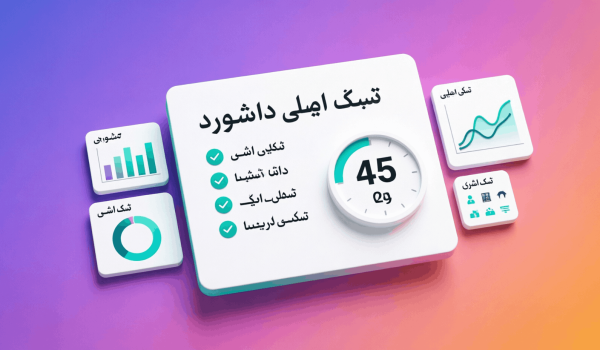
در این ویجت چه چیزهایی میبینید؟
- عنوان و اولویت وظیفه
- مسیر سازمانی و سمت تخصیصدهنده
- زمان کل صرفشده و امتیاز داستان
- نوار پیشرفت سررسید (همان نوار رنگی که نشان میدهد چقدر از زمان گذشته است)
- چکلیست با قابلیت تیک زدن (تیکخوردهها خط میخورند و به پایین لیست منتقل میشوند)
- تایمر ۴۵ دقیقهای با دکمه شروع/توقف و شمارش معکوس
چرا این ویجت فوقالعاده است؟
- سرعت دسترسی: بدون هیچ کلیک اضافی، مهمترین کارتان را میبینید.
- مدیریت چکلیست: میتوانید آیتمها را مستقیماً از داشبورد تیک بزنید. آیتمهای انجامشده خط میخورند و بهطور خودکار به انتهای لیست منتقل میشوند. این یعنی همیشه کارهای باقیمانده بالای لیست هستند.
- تایمر متمرکز: با دکمه «شروع»، یک تایمر ۴۵ دقیقهای آغاز میشود. در ۵ دقیقه پایانی، تایمر قرمز میشود تا به شما هشدار دهد زمان جلسه رو به اتمام است. با رفرش صفحه هم تایمر از دست نمیرود، چون سیستم زمان دقیق شروع جلسه را ذخیره کرده است.
- اسکرول هوشمند: اگر چکلیست یا توضیحات طولانی باشد، ویجت بهطور خودکار اسکرول عمودی میگیرد و کارتهای کناری را جابهجا نمیکند.
۵. نکته طلایی: افزودن آیتم جدید به چکلیست
شاید بپرسید: «در ویجت داشبورد فقط میتوانیم آیتمها را تیک بزنیم. اگر بخواهیم آیتم جدیدی به چکلیست اضافه کنیم چه؟»
پاسخ این است: برای افزودن آیتم جدید، باید به صفحه زمانبندی وظایف برگردید. بهترین مسیر برای این کار:
۱. در همان ویجت داشبورد، روی دکمه «مدیریت تسکها» در پایین کارت کلیک کنید.
۲. این دکمه شما را مستقیماً به صفحه زمانبندی وظایف میبرد.
۳. در آنجا، روی وظیفه مورد نظر کلیک کنید تا جزئیات آن باز شود.
۴. در بخش چکلیست، یک فیلد متنی وجود دارد که میتوانید عنوان آیتم جدید را بنویسید و دکمه «+» را بزنید.
۵. آیتم جدید بلافاصله به چکلیست اضافه میشود و در ویجت داشبورد هم (پس از رفرش) ظاهر خواهد شد.
این چرخه ساده، بهرهوری شما را به شدت افزایش میدهد:
- در داشبورد مشاهده و اجرا میکنید (تیک زدن، تایمر).
- در صفحه زمانبندی برنامهریزی و ویرایش میکنید (افزودن چکلیست، تغییر اولویت، ویرایش توضیحات).
۶. جمعبندی: بهترین روش استفاده برای یک کاربر پرمشغله
۱. صبح: وارد داشبورد شوید. ویجت «تسک اصلی داشبورد» را ببینید. اولویت و ددلاین را چک کنید.
۲. شروع کار: روی دکمه «شروع» کلیک کنید. تایمر ۴۵ دقیقهای آغاز میشود. شروع به انجام اولین آیتم چکلیست کنید.
۳. حین کار: هر آیتم را که انجام دادید، در همان ویجت تیک بزنید. آیتم خط میخورد و به پایین میرود.
۴. پایان جلسه: یا خودتان دکمه «توقف» را بزنید، یا صبر کنید تایمر به صفر برسد. زمان صرفشده به کارنامه شما اضافه میشود.
۵. نیاز به ویرایش: اگر خواستید آیتم جدید به چکلیست اضافه کنید یا توضیحات را تغییر دهید، روی دکمه «مدیریت تسکها» در پایین ویجت کلیک کنید، به صفحه زمانبندی بروید و تغییرات را اعمال کنید.
۶. عصر: با خیال راحت، کارهای انجامشده را مرور کنید و از پیشرفت خود لذت ببرید.
۷. حرف آخر
ERP اورس سیستم با ادغام وظایف سازمانی و شخصی در یک رابط یکپارچه، شما را از سردرگمی نجات میدهد. ویجت داشبورد مثل یک دستیار شخصی، مهمترین کارتان را مدام جلوی چشمتان نگه میدارد. تایمر ۴۵ دقیقهای هم کمک میکند تا با تکنیک پومودورو، عمیق و متمرکز کار کنید.
یادتان باشد: فقط یک وظیفه میتواند در داشبورد باشد، پس هوشمندانه انتخابش کنید!
اگر سوالی دارید، بخش پشتیبانی آماده پاسخگویی است. موفق باشید!
